클로드 코드를 설치는 했는데, authentication_error라는 오류 메시지에 막혀서 더 이상 진행하지 못하고 계신가요? 처음 시작하는 분들이 가장 많이 걸리는 관문이 바로 이 Anthropic API 키(Key) 발급 단계입니다. 오늘은 Anthropic Console에서 API 키를 발급받고, 내 컴퓨터에 ANTHROPIC_API_KEY 환경변수로 등록한 다음, 터미널에서 claude 명령어로 처음 실행하기까지 — 10분 안에 끝낼 수 있도록 단계별로 안내해 드리겠습니다.
API 키란 무엇인가요? 클로드 코드와의 관계
API 키(API Key) 는 내가 Anthropic(앤트로픽, 클로드를 만든 AI 회사)의 서비스를 이용할 수 있는 일종의 ‘디지털 입장권’입니다. 클로드 코드가 AI에게 질문을 보낼 때 이 키를 함께 전송해 “나는 허가받은 사용자입니다”라고 인증하는 역할을 합니다.
정의:
ANTHROPIC_API_KEY는 Anthropic 서비스에 접근하기 위한 고유 인증 문자열로,sk-ant-로 시작하는 형식입니다.
클로드 코드를 사용하는 방법은 크게 두 가지입니다.
| 방식 | 필요한 것 | 특징 |
|---|---|---|
| API 키 방식 | Anthropic Console 가입 + 결제 등록 | 사용량만큼 과금, 유연함 |
| 구독 계정 방식 | Claude Pro / Max 구독 | 월정액, 브라우저 로그인으로 연결 |
처음 시작하는 분이라면 API 키 방식을 먼저 경험해 보시길 권장드립니다. 소량 테스트 시 요금이 매우 저렴하고, 키를 직접 관리하면서 작동 구조를 익히기에도 좋습니다.
Anthropic Console에서 API 키 3단계로 발급하기
Anthropic Console은 console.anthropic.com에서 접속할 수 있는 개발자 전용 관리 페이지입니다. API 키 발급, 사용량 확인, 요금 관리를 모두 이곳에서 할 수 있습니다.
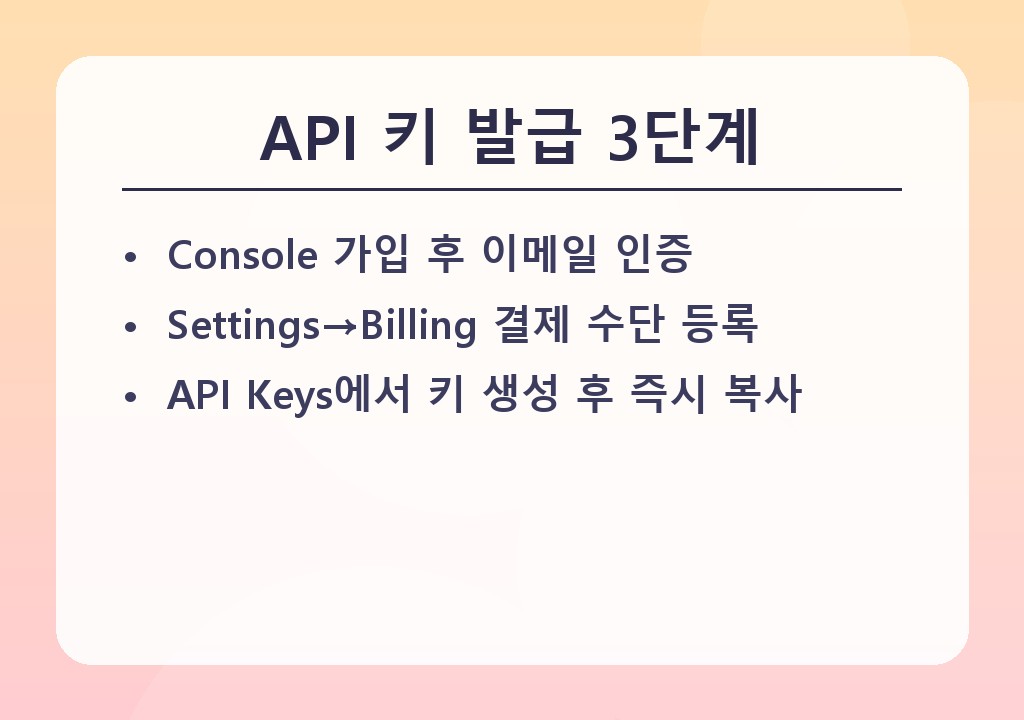
1단계: 계정 만들기
- console.anthropic.com 에 접속합니다.
- 이메일 또는 Google 계정으로 회원가입합니다.
- 인증 이메일을 확인하고 계정을 활성화합니다.
2단계: 결제 수단 등록하기
API를 실제로 사용하려면 신용카드 등록이 필수입니다.
- 좌측 메뉴에서 Settings → Billing으로 이동합니다.
- Add payment method를 클릭해 카드를 등록합니다.
- 처음에는 5달러(약 7,000원) 정도만 충전해도 충분합니다.
⚠️ 초보자 주의 포인트: 결제 수단을 등록하지 않으면, API 키를 만들어도 오류가 발생합니다. 이 단계를 빠뜨리는 것이 가장 흔한 실수입니다.
3단계: API 키 생성하기
- 좌측 메뉴에서 API Keys를 클릭합니다.
- 우측 상단 Create Key 버튼을 누릅니다.
- 키 이름을 입력합니다. 예:
my-claude-code - 생성된 키(
sk-ant-api03-xxxxxxxx...)를 즉시 복사해 안전한 곳에 보관합니다.
🔒 반드시 기억하세요: API 키는 생성 직후 딱 한 번만 화면에 표시됩니다. 창을 닫으면 다시 볼 수 없으니, 메모장이나 비밀번호 관리 앱에 바로 저장해 두세요.
ANTHROPIC_API_KEY 환경변수 등록하기
환경변수(Environment Variable) 란 운영체제 전체에서 사용할 수 있는 설정값 저장 공간입니다. API 키를 여기에 등록해 두면, 클로드 코드가 매번 실행 시 자동으로 불러다 씁니다.
윈도우(Windows)에서 등록하기
방법 1 — GUI(화면 메뉴) 방식:
- 윈도우 검색창에
환경 변수를 입력해 시스템 환경 변수 편집을 엽니다. - 하단 환경 변수 버튼 클릭 → 사용자 변수 섹션에서 새로 만들기 클릭
- 변수 이름:
ANTHROPIC_API_KEY - 변수 값: 복사한 API 키 붙여넣기
- 확인 → 확인 후, 터미널을 완전히 닫고 다시 열기
방법 2 — PowerShell 한 줄 명령어:
[System.Environment]::SetEnvironmentVariable("ANTHROPIC_API_KEY", "sk-ant-여기에키입력", "User")
맥(macOS)에서 등록하기
터미널을 열고 아래 명령어를 실행합니다. ~/.zshrc는 맥 터미널의 설정 파일입니다.
echo 'export ANTHROPIC_API_KEY="sk-ant-여기에키입력"' >> ~/.zshrc
source ~/.zshrc
등록 확인하기
# 윈도우 PowerShell
echo $env:ANTHROPIC_API_KEY

# 맥 / 리눅스
echo $ANTHROPIC_API_KEY
터미널에 sk-ant-... 로 시작하는 키 앞부분이 출력되면 등록 완료입니다.
터미널에서 claude 명령어로 첫 실행하기
이제 드디어 클로드 코드를 실행할 차례입니다. 터미널(윈도우는 PowerShell, 맥은 터미널 앱)을 열고 아래를 입력하세요.
claude
처음 실행하면 인증 방식을 선택하는 화면이 나타납니다.
- API 키 방식: 위에서 설정한 환경변수를 자동으로 인식해 바로 진입합니다.
- 브라우저 로그인: Claude Pro / Max 구독이 있는 경우 선택합니다.
환경변수가 이미 설정되어 있다면 곧바로 아래와 같은 대화 화면으로 진입합니다.
✓ Logged in
>
이 프롬프트(>)가 보이면 성공입니다! 간단한 테스트를 해보세요.
claude "안녕하세요, 지금 잘 작동하고 있나요?"
클로드가 자연스럽게 응답한다면 API 연결이 완벽하게 완료된 것입니다.
자주 묻는 질문 (FAQ)
Q. API 키 발급 자체에 비용이 드나요?
발급은 무료입니다. 요금은 API를 실제로 사용할 때 발생하며, 입력/출력 토큰(Token, 텍스트를 쪼갠 단위) 기준으로 과금됩니다. 간단한 테스트 몇 번은 수십~수백 원 수준에 불과하니 부담 없이 시작하셔도 됩니다.
Q. “authentication_error” 오류가 뜨면 어떻게 하나요?
가장 흔한 원인은 세 가지입니다. ① 환경변수 설정 후 터미널을 재시작하지 않은 경우 ② 결제 수단을 등록하지 않은 경우 ③ API 키를 복사할 때 앞뒤에 공백이 포함된 경우. 메모장에 키를 붙여넣어 공백이 없는지 확인한 뒤 다시 시도해 보세요.
Q. Claude Pro 구독이 있으면 API 키 없이 쓸 수 있나요?
네, 가능합니다. claude 명령어 첫 실행 시 브라우저 로그인 방식을 선택하면 Claude.ai 계정(Pro / Max / Teams / Enterprise)으로 인증할 수 있습니다. 이 경우 구독 요금제 안에서 사용되므로 API 사용량이 별도로 청구되지 않습니다.
한 줄 요약: Anthropic Console(console.anthropic.com)에서 API 키를 발급받아 ANTHROPIC_API_KEY 환경변수에 등록하면, 터미널에서 claude 명령어 하나로 바로 실행할 수 있습니다.
참고 자료
– Anthropic 공식 문서 — API 시작하기
– Claude Code 공식 퀵스타트 가이드
– Claude Code 첫날 사용법 — Claude 헬프센터