커밋 메시지 쓰기 귀찮으셨죠? 클로드 코드 Git 연동으로 해결하세요
코드를 고치고 나서 git commit -m "수정"이라고 대충 쓰신 적 있으신가요? 나중에 히스토리를 돌아보면 무슨 작업을 했는지 기억이 나지 않아 난감했던 경험, 개발자라면 누구나 있을 겁니다.
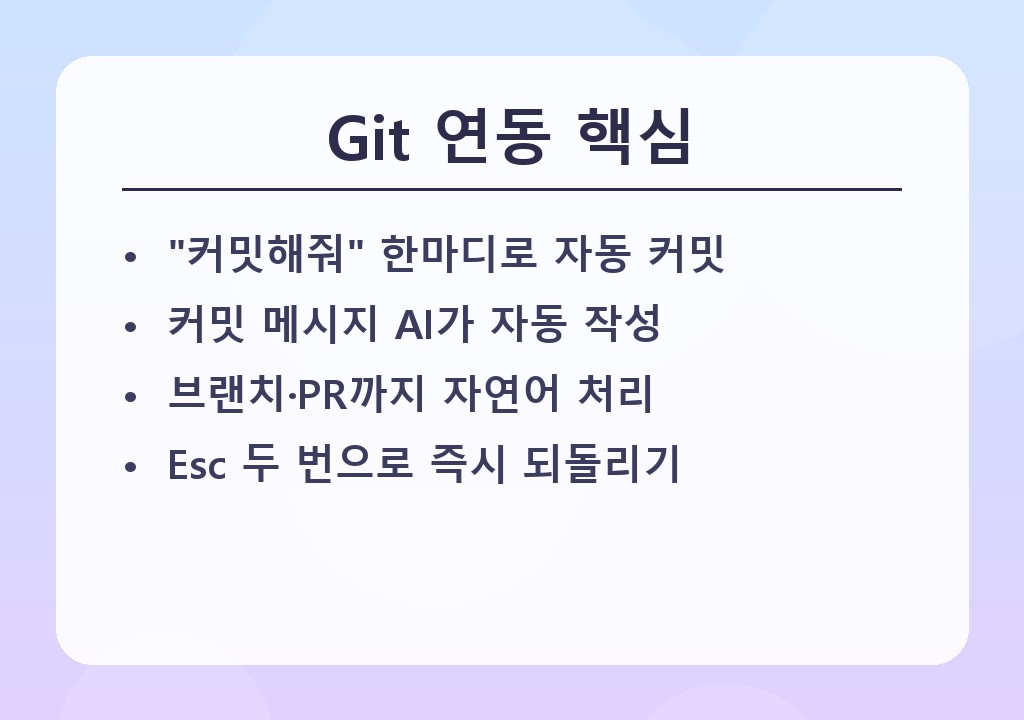
클로드 코드(Claude Code)와 Git을 함께 쓰면 이 문제가 해결됩니다. 변경 내용을 분석해 의미 있는 커밋 메시지를 자동으로 생성해 주고, 브랜치 생성부터 Pull Request(PR, 코드 병합 요청)까지 자연어 한 마디로 처리할 수 있습니다. 이번 글에서는 클로드 코드 Git 연동의 핵심 기능과 실전 활용법을 단계별로 안내해 드리겠습니다.
Git이란? 클로드 코드와 함께 쓰면 왜 좋은가
Git(깃) 이란 코드의 변경 이력을 기록하고 관리하는 버전 관리 시스템입니다. 파일을 저장할 때마다 ‘스냅샷’을 찍어두는 것과 같습니다.
클로드 코드는 Git과 긴밀하게 통합되어 있어 터미널을 벗어나지 않고도 Git의 전체 라이프사이클을 자연어로 처리할 수 있습니다.
| 기존 방식 | 클로드 코드 + Git |
|---|---|
| 명령어를 직접 입력 | 자연어로 지시 |
| 커밋 메시지 직접 작성 | AI가 자동 생성 |
| 변경 파일 수동 확인 | diff 자동 분석 |
| 브랜치 관리 수동 | 브랜치 생성·전환 자동화 |
클로드 코드로 첫 번째 커밋 만들기
Git이 이미 설치된 프로젝트 폴더에서 클로드 코드를 실행했다면, 추가 설정 없이 바로 시작할 수 있습니다.
1단계: 현재 상태 파악하기
클로드 코드에게 이렇게 물어보세요.
현재 Git 상태를 확인해줘
클로드 코드는 git status와 git diff를 실행하고, 어떤 파일이 수정·추가·삭제되었는지 알기 쉬운 요약으로 설명해 줍니다.
2단계: 커밋 요청하기
변경 내용을 확인했다면, 이렇게 한 마디만 하면 됩니다.
변경된 내용을 커밋해줘
그러면 클로드 코드가 다음 과정을 자동으로 처리합니다.
- 변경 파일 목록 확인 (
git diff) - 변경 내용 분석 후 커밋 메시지 작성
git add→git commit순서로 실행- 결과 요약 보고
자동 생성되는 커밋 메시지, 어떤 형식인가?
클로드 코드는 컨벤셔널 커밋(Conventional Commits) 형식을 따릅니다. 이는 커밋 메시지를 카테고리 접두사로 분류하는 표준 방식입니다.
| 접두사 | 의미 | 예시 |
|---|---|---|
feat: |
새로운 기능 추가 | feat: 로그인 기능 추가 |
fix: |
버그 수정 | fix: 버튼 클릭 오류 수정 |
docs: |
문서 수정 | docs: README 설치 가이드 업데이트 |
refactor: |
기능 변경 없는 코드 개선 | refactor: 중복 함수 통합 |
style: |
들여쓰기, 공백 등 스타일 변경 | style: 코드 포맷 정리 |
이 형식 덕분에 나중에 git log를 보면 무슨 작업인지 한눈에 파악할 수 있습니다.
브랜치 관리와 PR까지 자동화하기
커밋 외에도 브랜치(branch, 독립적인 작업 공간)와 PR 생성도 자연어로 처리할 수 있습니다.
브랜치 생성 예시
login-feature 브랜치를 새로 만들고 이동해줘
커밋 + PR 한 번에 처리하기
지금 변경 사항을 커밋하고, main 브랜치로 PR을 만들어줘
클로드 코드가 브랜치 생성 → 커밋 → gh pr create(GitHub CLI를 이용한 PR 생성) 순서를 한 번에 처리해 줍니다.
주의: PR 생성을 위해서는 GitHub CLI(
gh)가 설치되어 있어야 하고, 저장소가 GitHub에 연결되어 있어야 합니다.
실수해도 괜찮아: 체크포인트(Checkpoint) 기능
클로드 코드에는 파일을 수정하기 직전마다 자동으로 Git 스냅샷을 생성하는 체크포인트 기능이 있습니다. 혹시 AI가 의도치 않게 파일을 잘못 수정했다면, 단축키 Esc + Esc를 눌러 즉시 이전 상태로 되돌릴 수 있습니다.
이 기능 덕분에 AI에게 작업을 맡기더라도 원본 데이터 손실 걱정 없이 마음 편하게 사용할 수 있습니다.
자주 묻는 질문 (FAQ)
Q. Git이 설치되어 있지 않아도 클로드 코드 Git 기능을 쓸 수 있나요?
A. 아닙니다. 클로드 코드의 Git 기능을 사용하려면 먼저 Git이 컴퓨터에 설치되어 있어야 합니다. git-scm.com에서 무료로 설치할 수 있습니다. 설치 후 git --version 명령어로 정상 설치를 확인하세요.
Q. 클로드 코드가 커밋 메시지를 자동으로 만들어줄 때, 제가 수정할 수 있나요?
A. 네, 가능합니다. 클로드 코드에게 “커밋하기 전에 메시지를 먼저 보여줘”라고 요청하면 실행 전 초안을 확인하고 수정할 수 있습니다. 또는 “커밋 메시지를 ‘fix: 로그인 버튼 오류 수정’으로 해줘”처럼 직접 메시지를 지정할 수도 있습니다.
Q. 실수로 잘못된 커밋을 만들었을 때 어떻게 되돌리나요?
A. 클로드 코드에게 “마지막 커밋을 취소해줘”라고 말하면 됩니다. 클로드 코드가 상황에 맞는 git revert 또는 git reset 명령어를 제안해 주고, 실행 전 어떤 작업이 일어나는지 설명해 줍니다.
한 줄 요약: 클로드 코드와 Git을 함께 쓰면 “커밋해줘” 한 마디로 변경 분석부터 의미 있는 커밋 메시지 작성까지 자동으로 처리됩니다.
참고 자료
– Claude Code Git Integration Guide – claudefa.st
– How to Fully Automate Git Operations with Claude Code – ClaudeCodeLab
– Claude Code Git Guide: Commands, Commits & Attribution – DeployHQ