클로드 코드를 쓰는데 “뭔가 더 있을 것 같다”는 느낌, 맞습니다
“열심히 대화하면서 쓰고 있는데, 분명히 더 편한 기능이 숨어 있을 것 같다…” 이런 느낌 받아본 적 있으신가요?
맞습니다. 클로드 코드(Claude Code)에는 일반 대화로는 접근할 수 없는 슬래시 명령어(slash command)라는 숨겨진 기능들이 있습니다. /로 시작하는 이 특수 명령어들은 AI가 해석하는 게 아니라 Claude Code 시스템이 직접 처리합니다. 마치 앱 내 단축키처럼, 긴 말 없이도 원하는 동작을 즉시 실행할 수 있죠.
이번 8편에서는 /code-review, /init, /doctor, /memory 등 가장 유용한 슬래시 명령어들을 상황별로 정리합니다.
슬래시 명령어란 정확히 무엇인가요?
슬래시 명령어는 Claude Code 터미널에서 /로 시작하는 특수 입력입니다. 일반 대화 메시지와 달리, AI가 생각하거나 추론하는 과정 없이 시스템이 즉시 실행합니다.
핵심 정의: 슬래시 명령어는 Claude Code의 내장 기능을 직접 호출하는 단축 명령어로, 프로젝트 설정·코드 검토·메모리 관리 등을 대화 흐름을 끊지 않고 빠르게 처리할 수 있습니다.
터미널에 /만 입력하면 사용 가능한 명령어 전체 목록이 바로 표시됩니다.
꼭 알아야 할 핵심 슬래시 명령어 10가지
| 명령어 | 기능 요약 | 언제 쓸까? |
|---|---|---|
/help |
전체 명령어 목록 보기 | 처음 쓸 때, 명령어가 기억 안 날 때 |
/init |
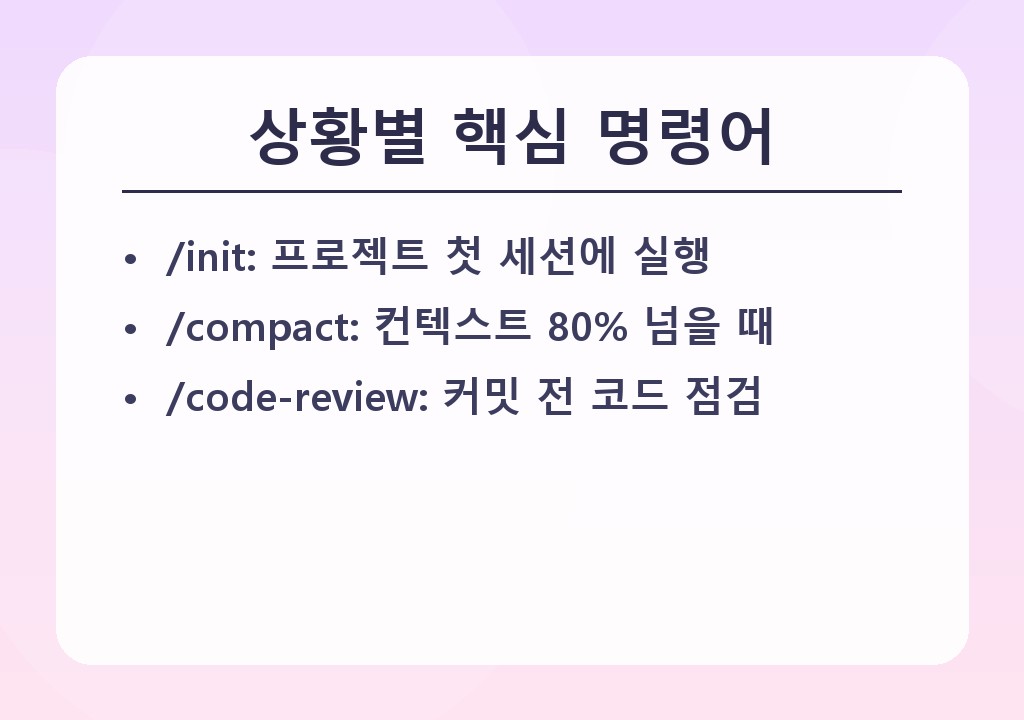
CLAUDE.md 자동 생성 | 새 프로젝트 첫 세션에 |
/memory |
CLAUDE.md 편집 | 규칙·맥락 추가·수정할 때 |
/clear |
대화 컨텍스트 완전 초기화 | 완전히 다른 작업을 시작할 때 |
/compact |
대화 요약·압축 | 컨텍스트 사용량 80% 넘길 때 |
/code-review |
코드 버그·개선점 검토 | 커밋·제출 전 최종 점검 |
/doctor |
설치·환경 문제 진단 | 오류 나거나 실행이 안 될 때 |
/model |
AI 모델 변경 | 빠른 작업 vs. 정밀 작업 전환 |
/cost |
현재 세션 비용 조회 | API 요금 확인할 때 |
/diff |
변경된 내용 확인 | 코드 제출 직전 검토할 때 |
상황별 슬래시 명령어 실전 사용법
🚀 프로젝트 시작할 때: /init과 /memory
새 프로젝트 폴더에 처음 들어왔다면 가장 먼저 /init을 실행하세요.
/init
클로드 코드가 프로젝트 구조를 분석해서 CLAUDE.md 파일을 자동 생성해 줍니다. CLAUDE.md는 이 프로젝트의 코딩 규칙, 사용 언어, 주의사항 등을 담아두는 파일로, 한 번 만들어두면 다음 세션에도 자동으로 불러옵니다.
생성 후에는 /memory로 내용을 다듬습니다.
/memory
CLAUDE.md 편집 화면이 열립니다. “이 프로젝트는 Python 3.10 기준입니다”, “함수명은 snake_case로 작성하세요” 같은 규칙을 추가해두면, 클로드가 매번 같은 맥락에서 일관되게 작업합니다.
🔍 코드 검토할 때: /code-review와 /diff
커밋하기 전, 클로드에게 코드 검토를 맡겨 보세요.
/code-review
변경된 코드(diff)를 분석해서 버그, 개선 가능한 부분, 불필요한 코드를 체계적으로 찾아 알려줍니다. --fix 옵션을 붙이면 발견한 문제를 자동으로 수정까지 해줍니다.
/code-review --fix
먼저 무엇이 바뀌었는지 확인하고 싶다면 /diff를 먼저 실행해 전체 변경 내용을 훑어보는 것도 좋습니다.
💡 “코드 검토해줘”라고 대화로 요청하는 것과
/code-review의 차이: 직접 요청하면 AI가 눈에 보이는 코드만 분석합니다./code-review는 실제 Git diff(변경된 파일 전체)를 가져와 분석하므로 훨씬 정확하고 빠짐이 없습니다.
🧹 컨텍스트 관리할 때: /clear와 /compact
클로드 코드는 대화 내용을 컨텍스트(context, AI의 임시 기억 공간)에 담아 작업합니다. 이 공간이 꽉 차면 이전 내용을 기억 못하거나 응답이 느려질 수 있습니다.
- 컨텍스트 사용량 80% 이상 →
/compact실행: 대화 내용을 AI가 핵심만 요약·압축합니다. 맥락은 유지하면서 공간을 확보합니다. - 완전히 새로운 작업 시작 →
/clear실행: 대화를 깨끗이 지웁니다. CLAUDE.md의 프로젝트 기억은 유지됩니다.
/compact   ← 작업 중간에 정리할 때
/clear     ← 전혀 다른 작업으로 완전히 전환할 때
🛠️ 문제가 생겼을 때: /doctor
클로드 코드가 갑자기 오작동하거나 설치 문제가 의심된다면:
/doctor
시스템 환경, 설치 상태, 실행 오류 원인을 자동으로 진단해 줍니다. “왜 안 되지?” 싶을 때 가장 먼저 써볼 명령어입니다.
💰 비용 확인할 때: /cost
API(프로그램끼리 데이터를 주고받게 해주는 연결 통로)를 쓰는 만큼 요금이 발생합니다. 현재 세션에서 얼마나 쓰고 있는지 확인하려면:
/cost
토큰(AI가 텍스트를 처리하는 기본 단위) 사용량과 예상 비용을 즉시 확인할 수 있습니다. 요금 폭탄을 피하고 싶다면 작업 중간중간 확인하는 습관을 들이세요.
자주 묻는 질문 (FAQ)
Q. 슬래시 명령어는 AI에게 말하는 건가요, 시스템에 명령하는 건가요?
A. 시스템에 직접 명령하는 것입니다. 일반 대화는 클로드 AI가 해석해서 답변을 생성하지만, 슬래시 명령어는 Claude Code 시스템이 바로 처리합니다. 그래서 응답이 훨씬 빠르고, AI 토큰 비용도 거의 들지 않습니다.
Q. /init은 한 번만 쓰는 건가요?
A. 보통 프로젝트당 한 번 실행합니다. 이후 CLAUDE.md를 업데이트하고 싶을 때는 /memory를 사용하면 됩니다. 프로젝트 구조가 크게 바뀌었다면 /init을 다시 실행해 CLAUDE.md를 재생성할 수도 있습니다.
Q. /compact와 /clear를 잘못 쓰면 어떻게 되나요?
A. /compact는 대화를 요약해서 보존하므로 안전합니다. /clear는 대화 내용을 완전히 삭제하지만, CLAUDE.md에 저장한 프로젝트 규칙과 기억은 남습니다. 중요한 작업 맥락이 있다면 /clear 전에 /memory로 핵심 내용을 CLAUDE.md에 저장해두세요.
한 줄 요약: 슬래시 명령어는 클로드 코드의 숨겨진 단축키 — /init으로 시작하고, /compact로 관리하고, /code-review로 마무리하는 3단계만 익혀도 생산성이 확 올라갑니다.
참고 자료
– Claude Code 공식 슬래시 명령어 문서 (한국어)
– Claude Code v2.1 슬래시 명령어와 키보드 단축키 총정리
– Claude Code Commands Cheat Sheet 2026