저는 파이썬을 한 줄도 못 짭니다. 그런데도 매달 반나절씩 걸리던 매출 엑셀 취합을 지금은 명령어 한 줄로 끝냅니다. 비결이 바로 클로드 코드예요. “파이썬은 모르는데 반복 작업은 자동화하고 싶다” — 딱 제 얘기였거든요. 매달 수십 개 엑셀을 손으로 합치거나, 다운로드 폴더를 정리하거나, 매일 같은 사이트에서 데이터를 복사하는 일이 버거우셨다면, 오늘 제가 실제로 써먹는 클로드 코드 파이썬 자동화 3가지를 그대로 보여드릴게요. 코딩을 전혀 몰라도 자연어 한 줄이면 실제 동작하는 스크립트가 나옵니다.
클로드 코드는 파이썬을 어떻게 짜줄까?
클로드 코드의 핵심 강점은 코드를 ‘출력’하는 데서 그치지 않는다는 점입니다. 내부적으로 쓰고(Write) → 실행하고(Run) → 오류를 읽고(Read) → 고치는(Fix) 루프를 자동으로 반복합니다. 덕분에 여러분은 “어떤 결과가 나와야 하는지”만 말씀해주시면 됩니다.
시작 방법은 단 두 단계입니다.
- 터미널에서
claude명령어로 클로드 코드를 실행 - 자연어로 원하는 자동화를 설명
claude
예시: “sales_2025 폴더 안의 엑셀 파일들을 하나로 합쳐서 merged.xlsx로 저장하는 파이썬 스크립트 만들어줘”
실전 예제 1 — 엑셀 파일 자동 처리
월별 매출 파일을 수동으로 합치고 계신가요? 가장 수요가 많은 자동화 유형이고, 제가 가장 자주 쓰는 것이기도 합니다.
이렇게 요청하세요:
sales_data 폴더 안에 월별 엑셀 파일이 여러 개 있어.
각 파일의 '매출액' 컬럼만 뽑아서 하나로 합쳐
summary.xlsx로 저장해줘. 첫 행은 헤더야.
클로드 코드가 생성하는 코드 예시:
import pandas as pd
import glob

files = glob.glob("sales_data/*.xlsx")
dfs = []
for f in files:
    df = pd.read_excel(f, usecols=["매출액"])
    dfs.append(df)

result = pd.concat(dfs, ignore_index=True)
result.to_excel("summary.xlsx", index=False)
print("완료! summary.xlsx가 생성되었습니다.")
코드가 완성되면 바로 “방금 만든 스크립트 실행해줘”라고 하면 됩니다. 오류가 나더라도 걱정하지 않으셔도 됩니다. 에러 메시지를 스스로 읽고 수정까지 해줍니다. 실제로 제가 시켰을 때 이렇게 진행됐어요.
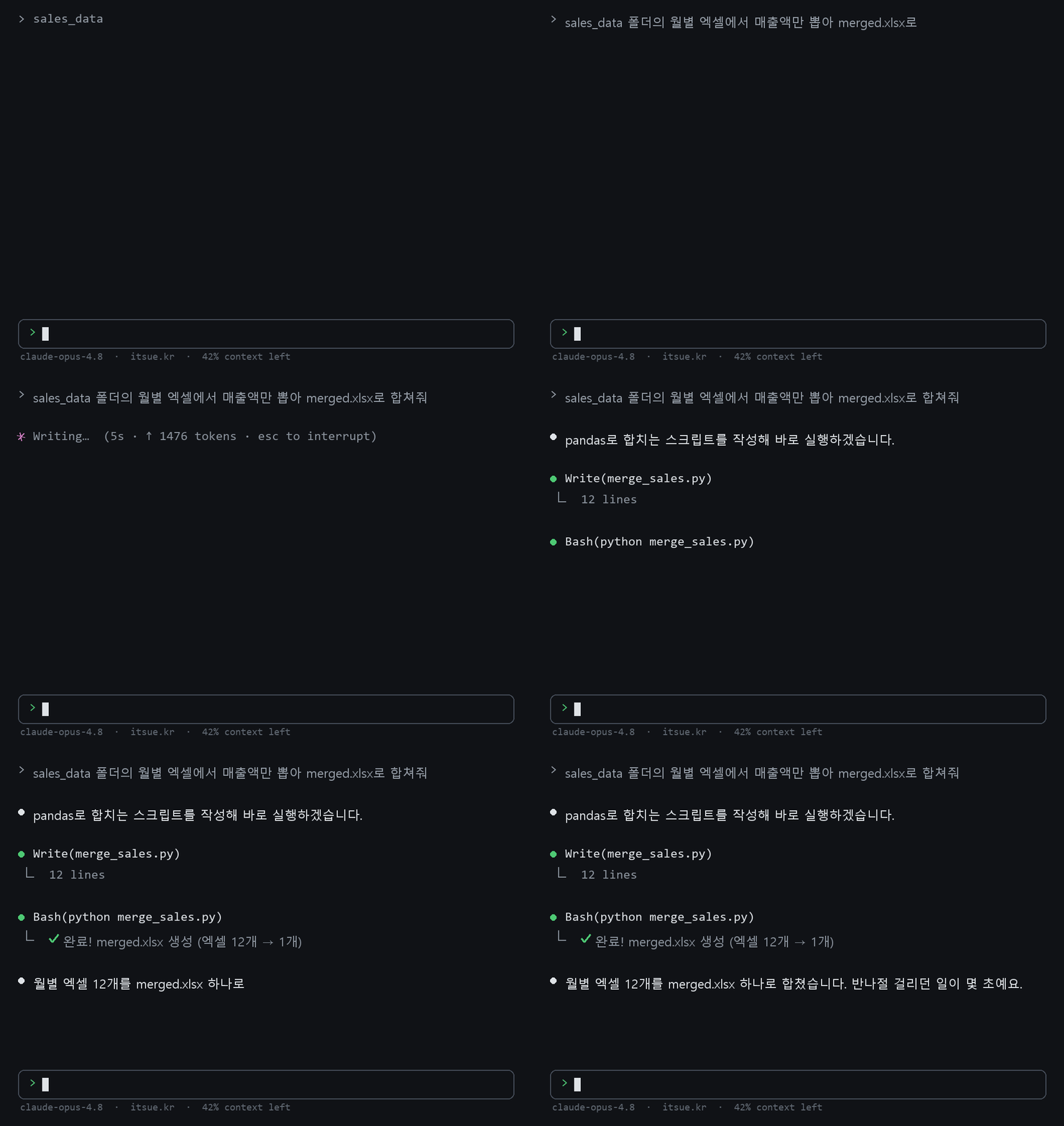
merged.xlsx를 만들어 줍니다.💡 직접 써보니: 저는 이 방식으로 매달 반나절 걸리던 매출 파일 취합을 몇 분으로 줄였습니다. 파이썬 문법은 지금도 모르지만, “무엇을 원하는지”만 정확히 말하면 되니까요.
실전 예제 2 — 폴더·파일 자동 정리
다운로드 폴더에 PDF, 이미지, 엑셀이 뒤섞여 있다면 이 자동화가 딱 맞습니다.
이렇게 요청하세요:
C:\Users\내이름\Downloads 폴더 안 파일들을
확장자별로 자동 분류해줘.
pdf→PDF폴더, jpg/png→이미지폴더, xlsx→엑셀폴더로 이동.
이미 존재하는 폴더면 그냥 넣어줘.
요청에 예외 조건을 더할수록 정교한 스크립트가 나옵니다.
| 요청 수준 | 추가 조건 예시 |
|---|---|
| 기본 | “확장자별로 분류해줘” |
| 중급 | “30일 넘은 파일만 이동해줘” |
| 고급 | “이동 전후 내역을 log.txt에 기록해줘” |
이처럼 한국어로 조건을 붙일수록 실제 업무에 꼭 맞는 스크립트를 얻을 수 있습니다.
실전 예제 3 — 웹 데이터 자동 수집 (크롤링)
매일 특정 사이트에서 데이터를 직접 복사하고 계신가요? 크롤링 스크립트로 한 번에 해결할 수 있습니다.
이렇게 요청하세요:
특정 쇼핑몰의 신상품 목록에서
상품명과 가격을 긁어서 products.csv로 저장하는
파이썬 스크립트 짜줘. requests와 BeautifulSoup 사용해.
⚠️ 반드시 확인하세요: 크롤링 전에 해당 사이트의 이용약관과
robots.txt를 확인해야 합니다. 상업적 목적의 무단 크롤링은 법적 문제가 생길 수 있습니다.
클로드 코드는 필요한 라이브러리(requests, beautifulsoup4)의 설치 명령까지 안내해 주므로, 환경 설정 걱정 없이 바로 시작하실 수 있습니다.
자동 반복 실행까지 한 번에
스크립트가 완성되면, 매일 자동 실행 설정도 바로 요청하세요.
이 스크립트를 매일 오전 9시에 자동 실행되도록
윈도우 작업 스케줄러에 등록하는 방법 알려줘
자주 묻는 질문 (FAQ)
Q. 파이썬이 설치되어 있지 않아도 되나요?
파이썬 실행 환경은 PC에 미리 설치되어 있어야 합니다. 클로드 코드는 코드를 작성하고 실행을 대신해주지만, 파이썬 인터프리터 자체는 별도로 필요합니다. 설치 방법도 모르신다면 “파이썬 윈도우에 설치하는 법 알려줘”라고 물어보시면 단계별로 안내해 드립니다.
Q. 오류가 나면 어떻게 하나요?
오류 메시지 전체를 클로드 코드에 그대로 붙여넣고 “이 오류 고쳐줘”라고 하면 됩니다. 원인을 분석해서 수정된 코드를 다시 제공해 줍니다. 요약하지 말고 전체 오류 텍스트를 넣으실수록 더 정확하게 고쳐줍니다.
Q. 만들어진 스크립트에 기능을 추가할 수 있나요?
물론입니다. “방금 만든 스크립트에 처리 결과를 이메일로 발송하는 기능 추가해줘”처럼 자연어로 요청하면, 기존 스크립트를 읽고 이어서 기능을 붙여줍니다. 버전 관리가 필요하면 Git 연동도 함께 요청하실 수 있습니다.
한 줄 요약: 클로드 코드에 “무엇을 자동화할지”만 말하면, 파이썬 코드 작성부터 실행·오류 수정까지 모두 알아서 처리해줍니다. 클로드 코드가 처음이라면 클로드 코드란? ChatGPT와 뭐가 다를까 편부터 보세요.
참고 자료
– Claude Code 공식 문서 — 프로그래밍 방식 실행
– Claude Code for Python Automation: Complete Guide 2026 — ExplainX
– AI Automation: Using Claude to Help Write Python Automations — Dr. Leon Furze